1.Zotero軟體開發背景
Zotero 是 2006 年由喬治梅森大學(George Mason University)開發的免費開源軟體,旨在幫助研究者快速完成「文獻蒐集、整理與引用」的一站式流程。目前由 CDS 非營利組織維護,屬於自由軟體,免費開源為全球學術社群推崇的書目管理工具之一。
核心優勢
- 免費開源:無需負擔昂貴授權費用。
- 無限書目:書目資料屬於是純文字檔案,沒有儲存容量限制。
- 中文介面:根據您的作業系統自動安裝成的您慣用的語種介面。
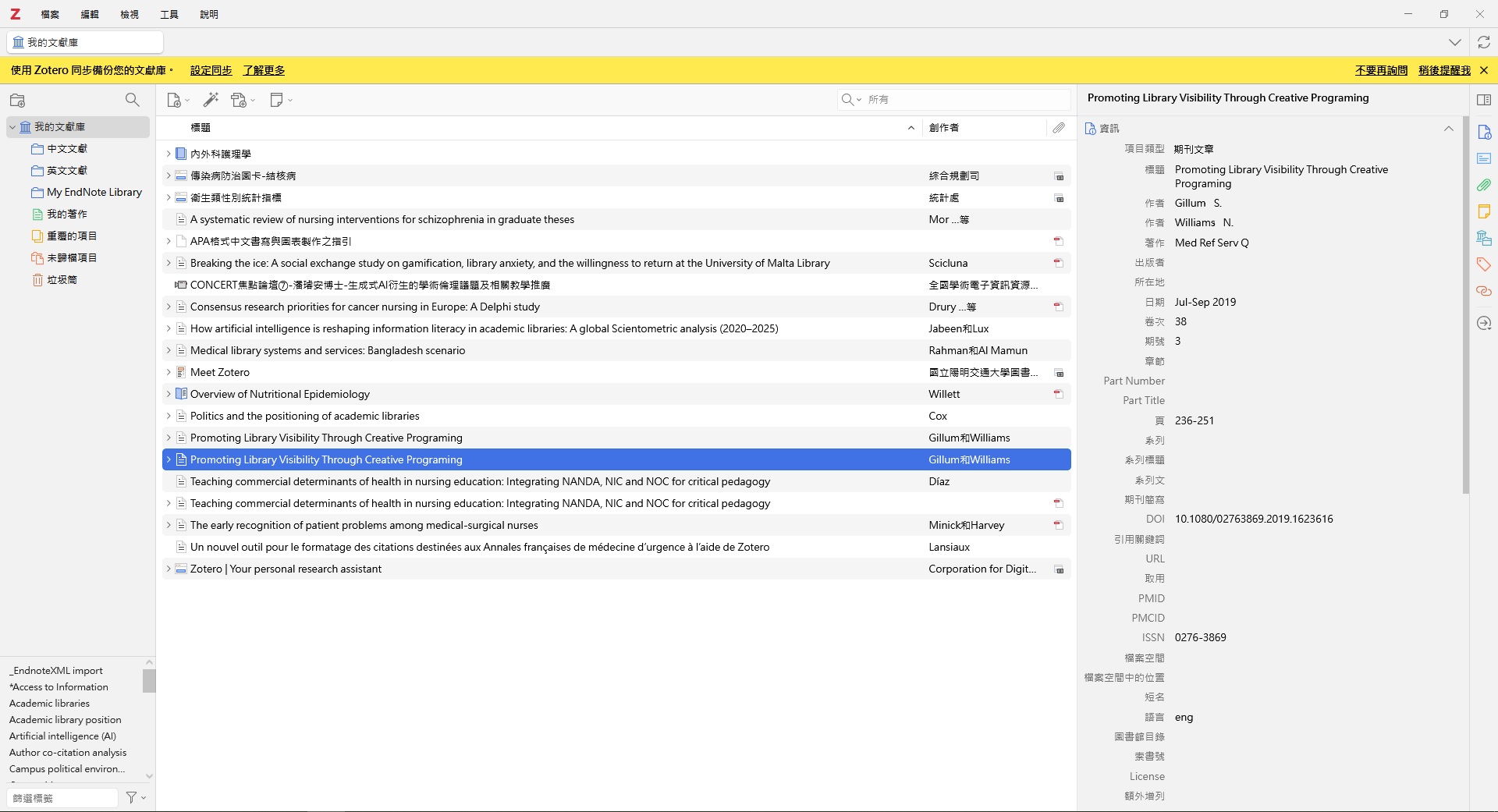
圖 1-1:Zotero 軟體三欄式主視窗畫面
2. Zotero 與 EndNote 核心差異
在論文研究寫作中,選擇適合的書目軟體非常重要。Zotero作為開源軟體,不像許多商業軟體較封閉,Zotero會不斷有人擴充並開發,目前有跨裝置設備通用:
| 功能 | Zotero (開源/社群) | EndNote (商業/授權) |
|---|---|---|
| 安裝過程 | 快速、免校內 IP 或授權驗證登入 | 步驟繁瑣,需綁定校園授權碼,常導致漏掉解壓縮而安裝失敗 |
| 跨裝置支援 | 支援 Windows/macOS/Linux 以及 iOS、Android 行動載具 | 目前尚未支援Android版的書目管理,無法跨裝置使用 |
| APA7中文格式 | 臺灣人自主開發Taiwan APA7樣式,處理中英混合的書目解決全形符號的問題 | 預設為英文樣式,中文全半形標點符號常需手動修改 |
3. 網頁一鍵擷取工具:Zotero Connector
這是 Zotero 最強大的核心功能。透過安裝瀏覽器外掛擴充功能,在瀏覽器中閱讀期刊文章、圖書、官方網站、社群媒體等,外掛按鈕會偵測文件類型改變圖示:
- 單篇文獻(紙張圖示):自動下載書目並在學校權限內一併夾帶全文 PDF。
- 圖書或章節(書本圖示):擷取圖書相關資訊出版項、作者與國際標準書號。
- 批次匯入(資料夾圖示):在 Google Scholar 或資料庫檢索結果頁,可一次勾選多筆批次匯入。
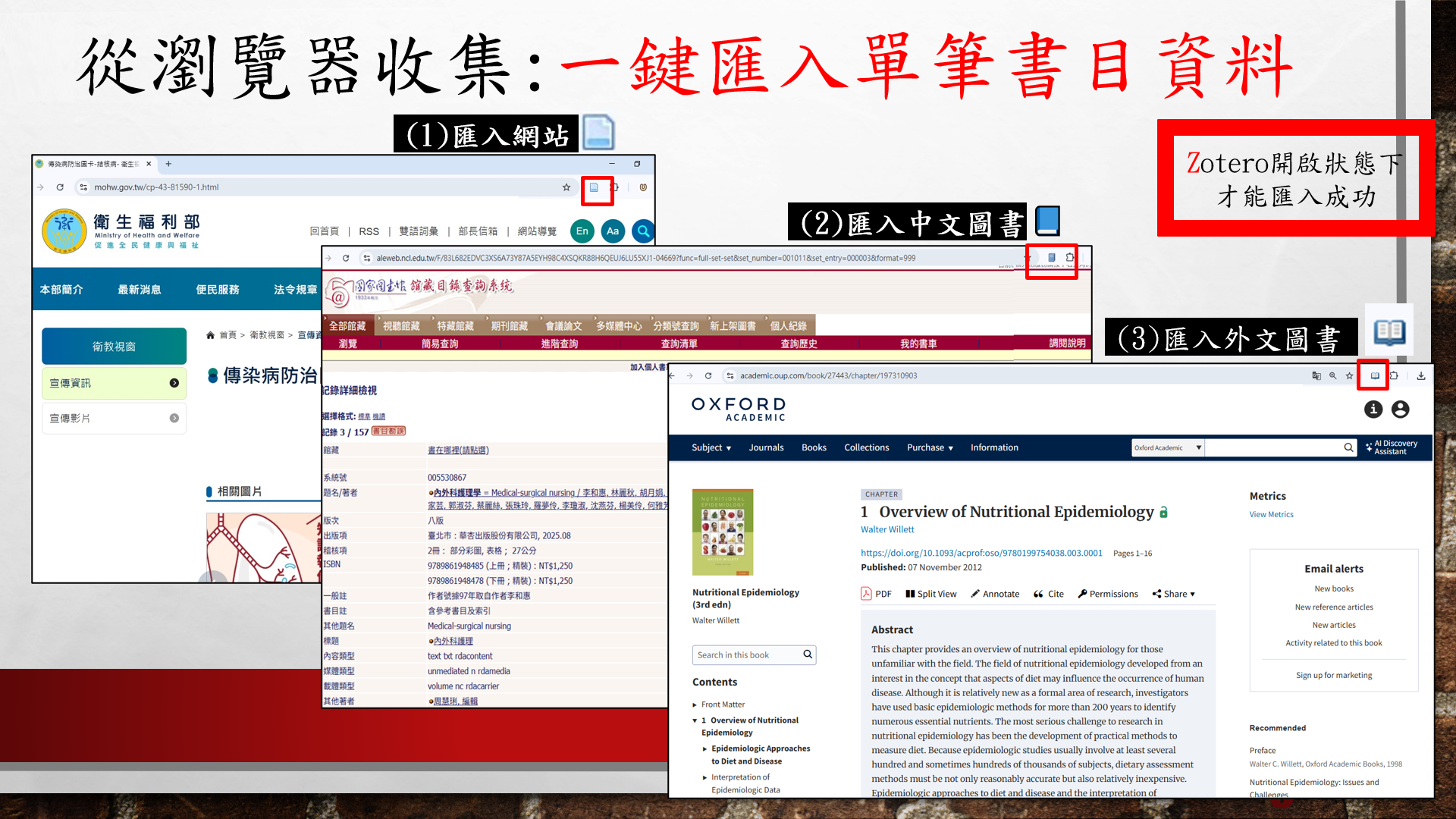
圖 3-1:瀏覽器右上角圖示一鍵擷取書資料
4. 在Zotero中產生書目資料
Zotero 提供多種匯入管道,讓研究者能隨時隨地累積文獻。除了手動新增,最推薦使用「識別碼魔法棒」功能與「直接解析 PDF」功能。
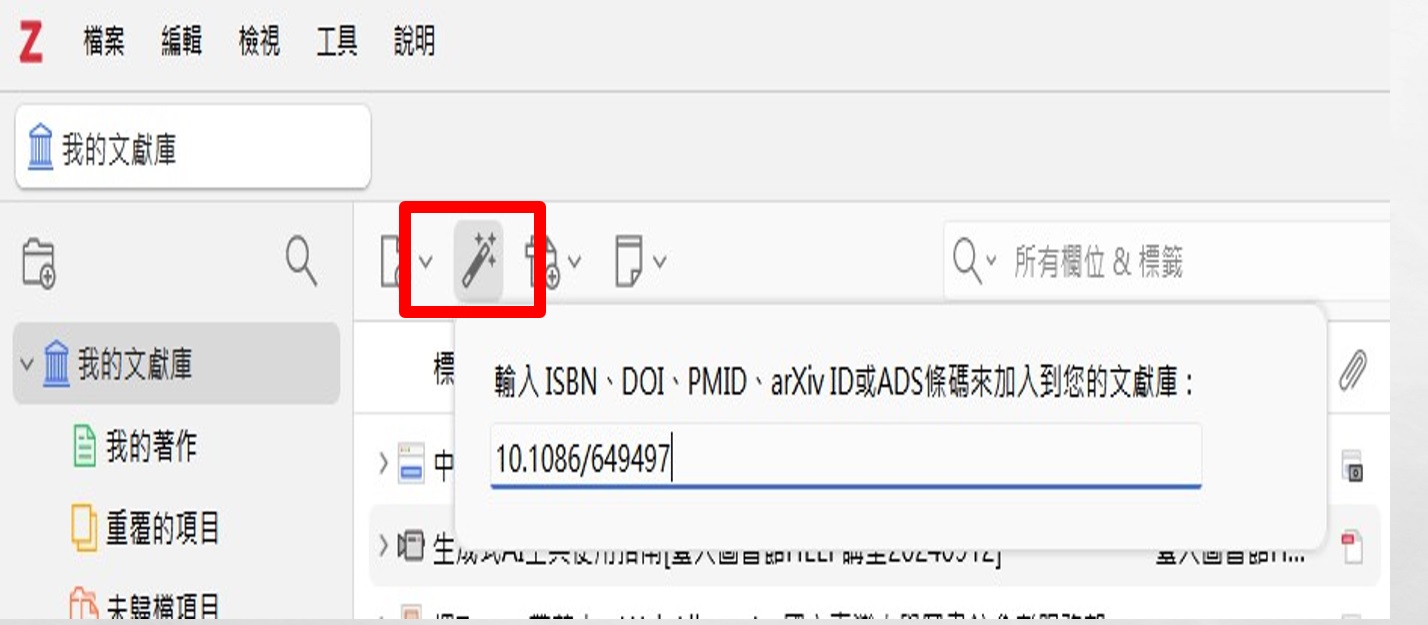
圖 4-1:利用魔法棒工具輸入 DOI 快速產生正確書目
三種主要產生方式
- 魔法棒工具:輸入 DOI、PMID、arXiv ID 或書籍 ISBN,系統即可自動從全球資料庫抓取精確的元數據。
- 直接拖曳 PDF:將現有的文獻 PDF 檔案直接拖入 Zotero 視窗,軟體會自動分析並在線上檢索回填書目。
- 匯入標準格式:支援 BibTeX、RIS、Zotero RDF 等國際書目標準交換格式。
5. 補強書目正確性
為了確保後續產出的論文參考文獻(如 APA 7th 格式)正確性,在匯入書目資料後,建議檢查書目資料的欄位資訊:
- 檢查書目欄位:確保期刊名稱、卷、期、頁碼等基礎欄位沒有缺漏。
- 需要手動將重複項目合併:點選左側「重複的項目」工具,將重複匯入的書目資料合併。
- 中文文獻語言欄位標記:在右側欄位的「語言 (Language)」填入
zh或zh-TW,以引導樣式做出正確的中英混排格式。 - 安裝中文APA7專屬樣式:建議下載由臺灣學者陳勇汀開發的 Taiwan APA 7th 樣式,讓參考引用能順利產出中文全形標點符號(,)與英文半形標點符號(,)。
6. Word 論文寫作應用
當您安裝好Zotero後,Microsoft Word 會自動加入「Zotero」專屬的增益集工具列。
操作重點 Citation與 Bibliography
- Add/Edit Citation:在寫作內文處一鍵點擊,搜尋作者或關鍵字即可即時插入文內引用。
- Add/Edit Bibliography:在論文末尾一鍵產出對應的參考文獻清單,格式完全自動化排版。
- 動態連結同步:當您在 Word 中刪除或搬移某些段落、調整引用順序時,只要按下 Refresh,文末清單便會自動即時更新。
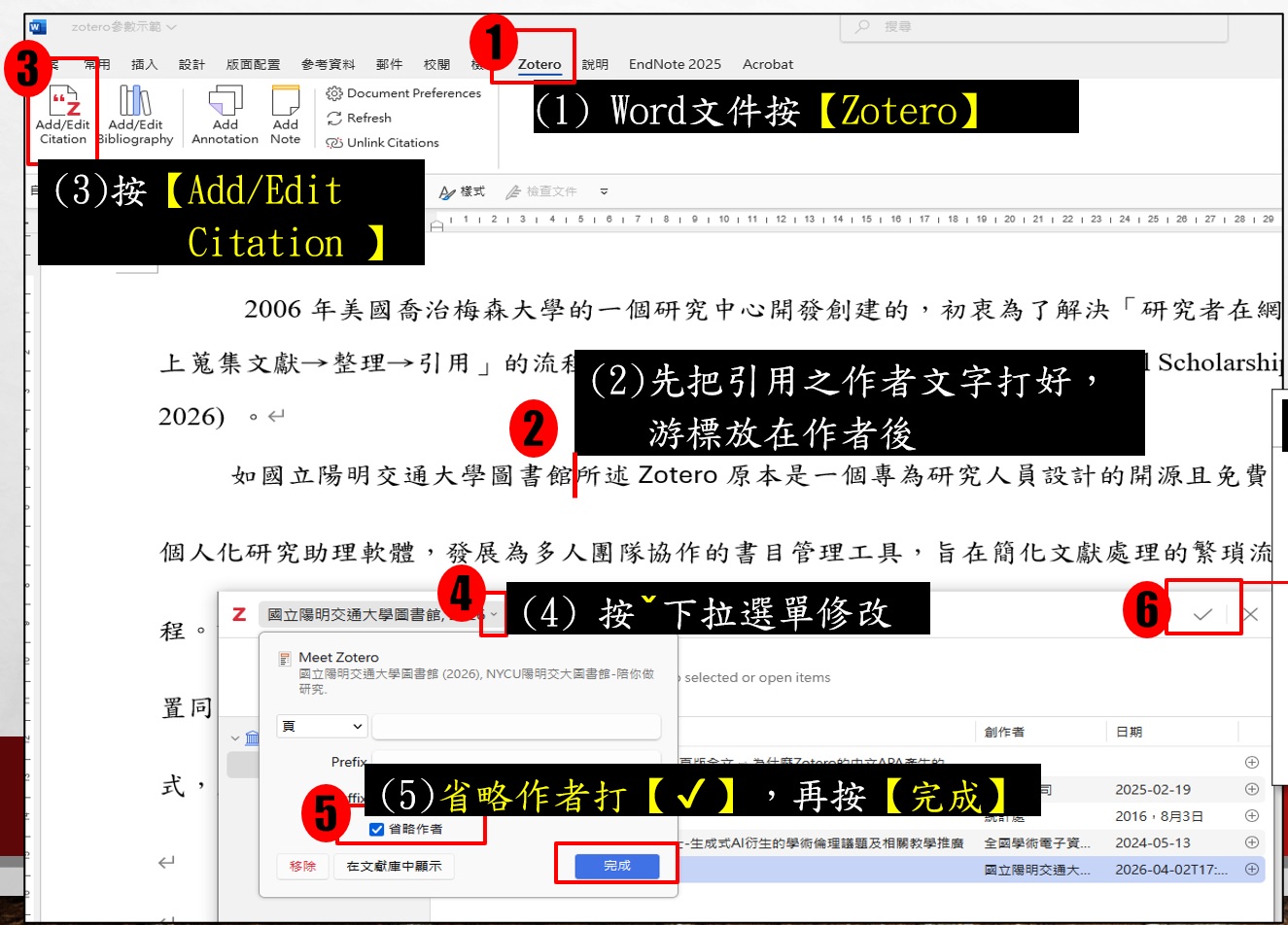
圖 6-1:Word 頂部工具列中的 Zotero 專屬寫作功能分頁
7. 跨設備同步與雲端
註冊並設定 Zotero 免費帳號後,您可以在個人電腦、筆記型電腦及行動載具(iPad/Android)之間維持同步。免費帳號提供 300MB 的雲端空間用以儲存 PDF 全文附件。
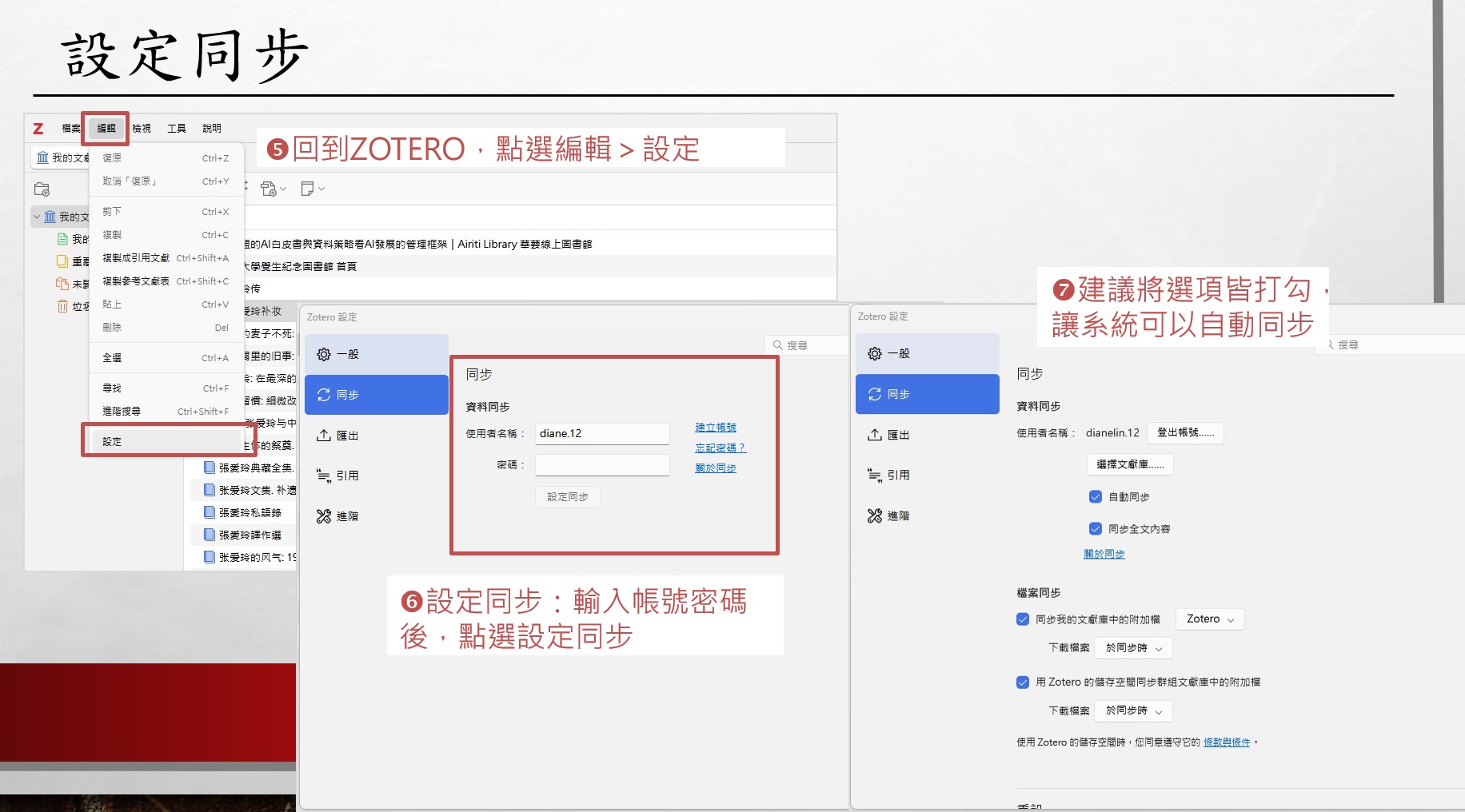
圖 7-1:在 Zotero 偏好設定中啟用帳號自動同步
💡 雲端300MB限制什麼: 300MB的限制僅針對夾帶入Zotero的PDF檔、網頁站存快照圖片...等「附件檔案」。每一筆書目資料屬於純文字,儲存空間完全無限制且永久免費,即使雲端附件檔案滿了,書目資料依然能流暢同步。
8.從EndNote匯出轉換
若您先前使用的是EndNote,只需按照以下四步驟,便能無損遷移至 Zotero書目管理文獻集裡:
- 從 EndNote 匯出:選擇要移轉的書目資料,點選 File > Export,將存檔類型調整為
XML (*.xml)。 - 確認檔案配置:匯出後會產生一個
.xml檔案。將之前EndNote的存取資料夾在哪一個位置找出來.Data將會出好的xml檔及EndNote全文pdf存取資料夾,兩者必須放在同一層。 - 在 Zotero 中匯入:開啟 Zotero,點選「檔案」>「匯入」,選擇「一個檔案」,並選取上述的 XML 檔案。
- 匯入完成:Zotero會自動解析書目資料類型,將過去建立的資料夾分類、書目與PDF全文附件融合在一起。